TechMedia | Fernando Webeira | 03/01/2026 | 10 min de leitura
Se o seu site exibe uma tela branca com a mensagem de “Erro 504 Gateway Timeout”, sua infraestrutura está falhando e você está perdendo dinheiro a cada segundo. Este não é um erro de “página não encontrada”; é um colapso na comunicação entre servidores. Saber como corrigir o erro 504 Gateway Timeout no WordPress não é apenas uma questão de manutenção, é uma questão de sobrevivência digital.
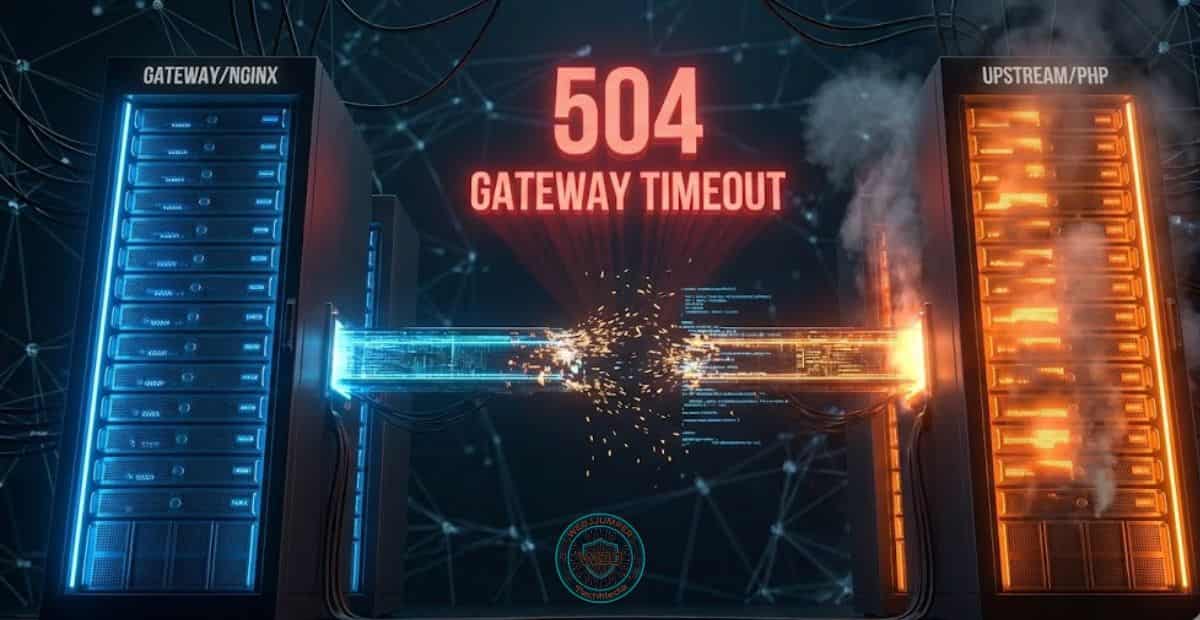
Diferente do erro 500 (que é um erro genérico interno) ou do 502 (Bad Gateway), o erro 504 indica latência excessiva. Em termos técnicos, o servidor agindo como gateway (geralmente o Nginx ou um Load Balancer) enviou uma requisição para o servidor upstream (geralmente o PHP-FPM ou Apache) e não recebeu uma resposta dentro do tempo limite estabelecido. O servidor upstream está “pendurado”, sobrecarregado ou mal configurado.
Neste artigo, vamos abandonar as soluções superficiais. Vamos mergulhar na raiz do problema, ajustando configurações de Nginx, PHP e Cloudflare para blindar sua aplicação.
O Diagnóstico Técnico: Onde Está o Gargalo?
como corrigir o erro 504 Gateway Timeout no WordPress
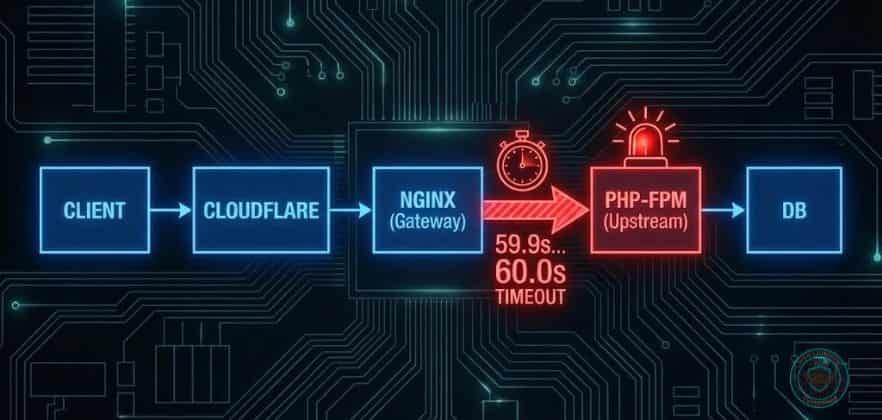
Antes de aplicar qualquer comando, você precisa entender o fluxo da requisição. Em uma stack moderna de alta performance (LEMP – Linux, Nginx, MySQL, PHP), o fluxo é:
- Visitante -> Cloudflare/CDN
- Cloudflare -> Nginx (Proxy Reverso)
- Nginx -> PHP-FPM (Processador de Código)
- PHP-FPM -> MySQL/MariaDB (Banco de Dados)
O erro 504 ocorre quando o elemento 3 (PHP) ou 4 (Banco de Dados) demora mais para responder do que o tempo que o elemento 2 (Nginx) ou 1 (Cloudflare) está disposto a esperar.
Se você quer entender como corrigir o erro 504 Gateway Timeout no WordPress, precisa parar de culpar o WordPress e começar a olhar para os timeouts da sua infraestrutura.
Referência Obrigatória para Nginx: Configurar o Nginx para alta performance não é intuitivo. Se você quer parar de copiar e colar configs da internet e entender o que cada diretiva faz, o livro “Nginx HTTP Server” é o guia definitivo para administradores sérios. 📘 [Nginx HTTP Server – Mastering Nginx]
1. Ajustando Timeouts no Nginx
como corrigir o erro 504 Gateway Timeout no WordPress
O Nginx é impiedoso com processos lentos. Por padrão, ele pode derrubar uma conexão após 60 segundos. Se o seu script de importação ou uma query complexa do WooCommerce levar 61 segundos, o Nginx cortará a conexão e entregará o erro 504.
Para resolver isso, você deve editar o arquivo de configuração do seu bloco de servidor (vhost) ou o nginx.conf global. Acesse seu servidor via SSH e localize o arquivo de configuração. Adicione ou modifique as seguintes diretivas dentro do bloco location ~ .php$:
Nginx
fastcgi_read_timeout 300;
fastcgi_connect_timeout 300;
fastcgi_send_timeout 300;
proxy_read_timeout 300;
proxy_connect_timeout 300;
Ao aumentar esses valores para 300 segundos (5 minutos), você dá fôlego para que scripts pesados sejam executados sem que o Nginx encerre a conexão prematuramente. Após a alteração, reinicie o serviço.
2. Configuração Crítica do PHP-FPM
como corrigir o erro 504 Gateway Timeout no WordPress
Não adianta o Nginx esperar se o próprio PHP matar o processo antes. O PHP tem seus próprios limites de execução que, se atingidos, resultam em falhas que podem ser interpretadas como timeouts pelo gateway.
Para dominar como corrigir o erro 504 Gateway Timeout no WordPress, você precisa editar o php.ini (geralmente em /etc/php/8.1/fpm/php.ini – verifique sua versão).
Busque e altere:
Ini, TOML
max_execution_time = 300
max_input_time = 300
memory_limit = 512M
Além disso, verifique o pool do PHP-FPM. Se o request_terminate_timeout estiver definido, ele pode sobrescrever o php.ini. Ajuste-o para 300. Reinicie o PHP-FPM para aplicar as mudanças. Isso garante que o PHP e o Nginx estejam sincronizados em sua “paciência”.
3. O Fator Cloudflare (O Erro 524)
como corrigir o erro 504 Gateway Timeout no WordPress
Muitos administradores confundem o erro 504 do Nginx com o timeout do Cloudflare. Se você usa a versão gratuita ou Pro do Cloudflare, existe um limite rígido de 100 segundos para que o servidor de origem responda. Se o seu servidor levar 101 segundos para processar uma requisição, o Cloudflare exibirá um erro 524 (que é, essencialmente, um timeout).
A Solução: Infelizmente, no plano gratuito, você não pode aumentar esse timeout. As soluções são:
- Otimizar o script para rodar em menos de 100s.
- Usar WP-CLI para tarefas pesadas (importações, regeneração de miniaturas) via SSH, evitando o tráfego HTTP pelo Cloudflare.
- Configurar o Cloudflare para “bypassar” o cache em URLs específicas através de Page Rules, embora o timeout de conexão persista.
4. Banco de Dados Lento: O Assassino Silencioso
como corrigir o erro 504 Gateway Timeout no WordPress
Muitas vezes, o PHP está esperando o MySQL. Se o seu banco de dados está fragmentado ou sofrendo com queries não otimizadas, o tempo de resposta dispara. O PHP fica aguardando os dados, o Nginx fica aguardando o PHP, e o timeout acontece.
Ações Imediatas:
- Repare e Otimize Tabelas: Use o WP-CLI (
wp db optimize) ou ferramentas como phpMyAdmin. - Converta para InnoDB: Se ainda usa MyISAM, migre para InnoDB imediatamente para evitar bloqueios de tabela (table locking).
- Query Monitor: Instale este plugin temporariamente para identificar quais plugins estão fazendo consultas lentas ao banco.
Leitura de Performance Web: Otimizar um site vai muito além do servidor. Envolve front-end, back-end e rede. O livro “High Performance Web Sites” do Steve Souders é um clássico que todo profissional da web deveria ler para entender onde os gargalos realmente estão. ⚡ [High Performance Web Sites – Steve Souders]
5. Workers do PHP-FPM Insuficientes
como corrigir o erro 504 Gateway Timeout no WordPress
Se o seu site tem alto tráfego e você recebe erros 504, pode ser que não haja “trabalhadores” (workers) suficientes para processar as requisições. Quando todos os workers estão ocupados, as novas requisições entram em uma fila. Se ficarem na fila por muito tempo, ocorre o timeout.
Verifique o arquivo www.conf do seu PHP-FPM e ajuste o pm.max_children. Cálculo Básico: Se você tem 4GB de RAM dedicados ao PHP e cada processo consome em média 60MB: 4096 / 60 = ~68 workers.
Definir pm.max_children muito baixo em um servidor potente é desperdício. Defini-lo muito alto em um servidor fraco causará swap e travamento total.
Conclusão: Performance é Segurança
como corrigir o erro 504 Gateway Timeout no WordPress
Entender como corrigir o erro 504 Gateway Timeout no WordPress exige uma visão holística do servidor. Não se trata apenas de um plugin com defeito; trata-se da orquestração entre Nginx, PHP e Banco de Dados.
Ignorar esses ajustes é deixar sua infraestrutura vulnerável a picos de tráfego e processos travados. Um servidor bem configurado não apenas evita o erro 504, mas entrega velocidade e confiabilidade, fatores essenciais para SEO e conversão.
Se você já tentou ajustar os arquivos de configuração e o problema persiste, o problema pode estar na arquitetura do seu servidor ou na qualidade do seu provedor de hospedagem. Servidores compartilhados raramente permitem os ajustes finos necessários para resolver isso definitivamente.
Não deixe sua operação parar por falhas de configuração.
🛡️ Blindagem Real: webjjumper.com